Home › Advies › Kwartierwaarden downloaden uit Mijn Fluvius: stap voor stap

Handleiding

Kwartierwaarden downloaden uit Mijn Fluvius: stap voor stap

Zo downloadt u de kwartiertotalen van uw digitale meter uit Mijn Fluvius als CSV, om exact te berekenen wat een thuisbatterij u oplevert.

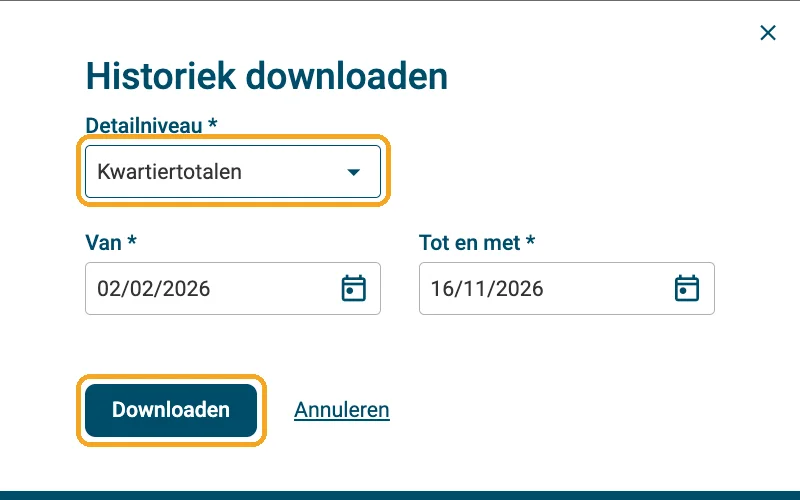
Historiek downloaden: Kwartiertotalen, periode en de knop Downloaden

Met de kwartiertotalen van uw digitale meter berekent onze terugverdientijd-calculator exact wat een thuisbatterij u oplevert: elk kwartier van het jaar, met uw echte maandpieken. Zo downloadt u ze in een paar minuten.

Tip: doe dit op een computer. Op een smartphone lukt het downloaden vaak niet.

Stap 1: open uw verbruik

Meld u aan op mijn.fluvius.be en kies uw digitale elektriciteitsmeter. Open het tabblad Verbruik, kies bovenaan de weergave Dag of Week met het klokje (1) en klik rechts op Historiek downloaden (2).

Mijn Fluvius: tabblad Verbruik en de knop Historiek downloaden

Stap 2: kies Kwartiertotalen

Bij Detailniveau staat standaard Dagtotalen. Kies Kwartiertotalen. Dagtotalen en maandtotalen bevatten geen pieken en geen verloop over de dag: daarmee kan de calculator alleen schatten.
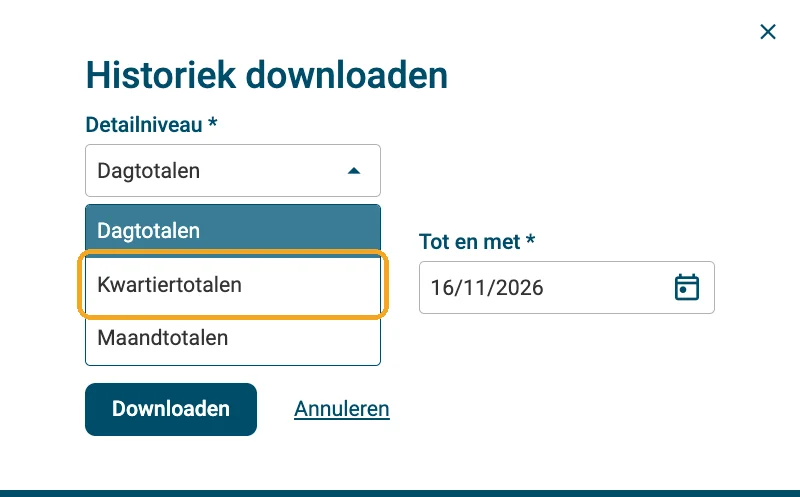
Historiek downloaden: kies Kwartiertotalen bij Detailniveau

Stap 3: kies de periode en download

Kies bij Van en Tot en met liefst de laatste 12 maanden, zodat zomer en winter erin zitten. Heeft u uw meter nog geen jaar, kies dan zo veel mogelijk. Klik op Downloaden: u krijgt een CSV-bestand in uw map Downloads.

Historiek downloaden: Kwartiertotalen, periode en de knop Downloaden

Stap 4: laad het bestand in de calculator

Open de calculator, kies het tabblad Exact en klik op Kies CSV-bestand. Afname, injectie en maandpieken worden automatisch ingevuld, en u ziet uw verbruik per maand. Het bestand blijft in uw browser: er wordt niets verstuurd.

Liever dat wij het bekijken? Stuur het bestand via WhatsApp of naar info [at] ht-elektriciteit.be.

Veelgestelde vragen

Waar download ik mijn kwartierwaarden?

Op mijn.fluvius.be: kies uw digitale meter, open Verbruik, kies Dag of Week en klik op Historiek downloaden. Kies bij Detailniveau Kwartiertotalen en liefst de laatste 12 maanden.

Waarom lukt het downloaden niet op mijn smartphone?

Op een smartphone lukt het downloaden vaak niet. Gebruik een computer.

Wordt mijn bestand verstuurd als ik het in de calculator laad?

Nee. Het bestand blijft in uw browser. Wilt u dat wij het bekijken, stuur het dan via WhatsApp of naar info [at] ht-elektriciteit.be.
Lees ook

Uw offerte binnen 24 uur

Vul het formulier in of stuur ons meteen een foto van uw meterkast. Gratis en zonder verplichting.

Binnen 24 uur als we uw type net, de afstand tot de verdeelkast en foto's hebben. Na een plaatsbezoek kan de prijs nog wijzigen; dat zeggen we u altijd vóór de plaatsing.

WhatsApp+32 479 42 53 57 E-mailinfo [at] ht-elektriciteit.be

Met uw volledige adres bekijken we uw dak vooraf op satellietbeelden: oriëntatie, schaduw en beschikbare oppervlakte. Zo krijgt u sneller een eerste voorstel.

Meer details (niet verplicht)
Hoe weet ik welk net ik heb?

Kijk naar de hoofdschakelaar onder uw digitale meter en tel het aantal polen (aansluitingen of hendeltjes naast elkaar).

  • 2 polen: 1-fasig 230 V
  • 3 of 4 polen: 3-fasig. Of het 3×230 V of 400 V + N is, ziet u niet altijd aan het aantal polen.
Hoofdschakelaar met 2 polen: 1-fasig net
2 polen = 1-fasig 230 V
Hoofdschakelaar met 4 polen: 3-fasig net
4 polen = 3-fasig (3×230 V of 400 V + N)

3-fasig of twijfelt u? Stuur ons een foto van uw meter met de hoofdschakelaar via WhatsApp: onze specialist zegt u welk net u heeft.

Uw gegevens gebruiken we enkel om uw aanvraag te beantwoorden en een offerte op te maken. Zie ons privacybeleid.